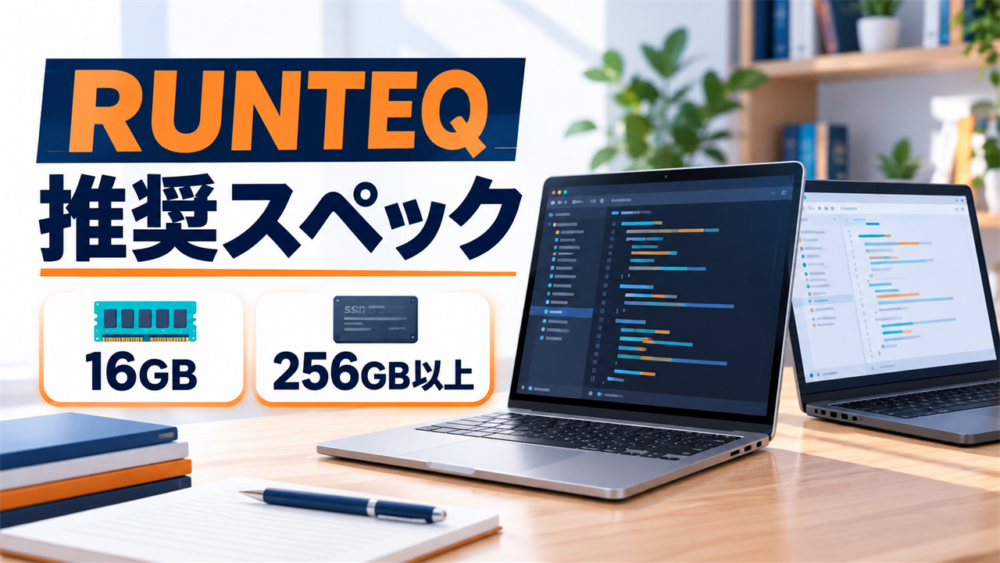
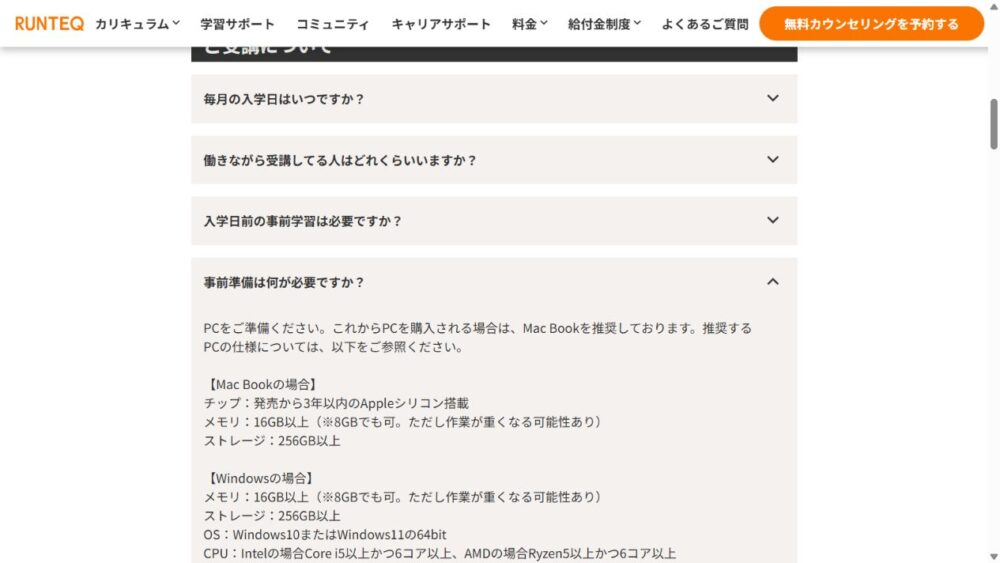
RUNTEQ(ランテック)の推奨スペックは、Mac・Windowsともにメモリ16GB以上、ストレージ256GB以上が基本です。Macは発売から3年以内のAppleシリコン搭載機、Windowsは64bit版のWindows 10または11で、Intel Core i5以上かつ6コア以上、またはAMD Ryzen 5以上かつ6コア以上が公式FAQで案内されています。
ただし、これから買うなら「公式条件をぎりぎり満たすPC」を選ぶ必要はありません。特に2026年時点ではWindows 10の通常サポートが終了しているため、新規購入ならWindows 11を選ぶのが安全です。Macを新しく買う場合は、RUNTEQもMacBookを推奨しており、現行MacBook Airの標準構成でもメモリ16GB・ストレージ512GBからなので、学習用として条件を十分に満たします。
この記事では、RUNTEQの最新公式情報を基準に、今のパソコンをそのまま使えるのか、8GBメモリでも受講できるのか、MacとWindowsのどちらを買うべきかまで整理します。古い比較記事に残っている「Mac必須」「M1・M2ならOK」といった情報だけで判断せず、受講開始後に買い直すリスクを減らしたい方は参考にしてください。
この記事を読んでわかること
- RUNTEQの一般向け公式FAQでは、Mac・Windows共通でメモリ16GB以上、ストレージ256GB以上が推奨されている
- 手持ちPCが8GBでも受講自体は可能と案内されているが、新規購入なら16GBを選ぶほうが失敗しにくい
- これから買うならRUNTEQが推奨するMacBookが第一候補で、現行MacBook Airでも十分条件を満たせる
- Windowsでも受講可能だが、2026年時点で新しく選ぶならWindows 10ではなくWindows 11が適切
- 古いM1・M2搭載Macや公式FAQに明記されていないWindows ARM機などは、購入前にRUNTEQへ確認するのが安全
RUNTEQ(ランテック)
- MacBook・Windowsの両方で受講できる
- メモリ16GB以上、ストレージ256GB以上が推奨
- 新しく購入する場合はMacBookが公式推奨
※情報確認日:2026年10月21日
RUNTEQの推奨スペック【2026年最新】
まずは結論から確認しましょう。2026年9月時点のRUNTEQ公式FAQで案内されている一般的な受講用PCの仕様は、次のとおりです。
| 項目 | Mac | Windows |
|---|---|---|
| メモリ | 16GB以上。8GBでも可だが作業が重くなる可能性あり | 16GB以上。8GBでも可だが作業が重くなる可能性あり |
| ストレージ | 256GB以上 | 256GB以上 |
| OS・チップ | 発売から3年以内のAppleシリコン搭載 | Windows 10またはWindows 11の64bit |
| CPU | Appleシリコン | Intel Core i5以上かつ6コア以上、またはAMD Ryzen 5以上かつ6コア以上 |
| 新規購入時の公式推奨 | MacBookを推奨 | 受講可能 |
ここで重要なのは、「受講できる最低ライン」と「これから買うときのおすすめ」は同じではないことです。RUNTEQはメモリ8GBでも受講可能としていますが、作業が重くなる可能性も明記しています。すでに8GBのPCを持っている人が試してみる余地はある一方、これから数年間使うPCを買う人まで8GBを選ぶ合理性は薄いでしょう。
また、検索上位には「M1またはM2なら受講できる」「MacBookのみ」「Windowsは不可」といった古い情報が残っています。RUNTEQは2023年8月からWindows受講に対応しており、現在の一般FAQはMacのチップ名をM1・M2・M3のように限定せず、発売から3年以内のAppleシリコン搭載という表現に更新されています。古い記事の機種名だけで判断しないことが大切です。
なお、RUNTEQには複数のコース・サービスがあり、別コースの特定商取引法表示では異なる動作環境が記載されている例もあります。本記事は、エンジニア転職・Web開発学習でRUNTEQを検討している人が参照する一般FAQの推奨仕様を基準にしています。Claude Codeコースや業務効率化系の個別コースを検討している場合は、申込対象コースの最新ページも必ず確認してください。
RUNTEQはMacとWindowsのどっちがおすすめ?
RUNTEQはMacとWindowsの両方で受講できます。ただし、今あるPCを使う人と、これから新しく買う人では結論が違います。手持ちのWindowsが公式条件を満たしているなら、受講のためだけにすぐMacへ買い替える必要はありません。一方、ゼロから新規購入するなら、RUNTEQ自身がMacBookを推奨しています。
実際の受講生・受講準備中の本人投稿を見ると、単純な性能差よりも、環境構築の時間、途中で端末を替える負担、学習開始前の準備が判断材料になっています。以下は各投稿から必要な範囲だけを引用したものです。
この相談の時に私の心を揺さぶったのは「環境構築」について。仕事柄、新入社員が使用するPCの環境構築を行ったりするのですが、まぁ~~~~~~時間がかかって面倒くさい!!
なかyarn@エンジニア修行中「CPUが分からない女がMacかWindowsか悩んでみた!」
この頃からWindows派が圧倒的少数という事を知りました。元々FPS(Apex)をしていたのでそこそこのゲーミングPCがあったのですが、こいつも老いる事早7年。
ふくやん「RUNTEQ1ヶ月の振り返り」
Macを選んだ声では、環境構築や周囲へ質問しやすいことを重視する傾向が見られます。一方で、これはWindowsでは受講できないという意味ではありません。条件を満たす手持ちWindowsがある人は、費用と環境移行の手間を含めて判断するのが現実的です。
初学者にとって、環境構築は最初の関門とよく言いますが、僕も例に漏れず中々頭をひねりました。ターミナルも使い慣れてない。Macの扱いもちょっとおぼつかない。
カンちゃん「RUNTEQ受講開始日までの1ヶ月でやったこと」
現在の近況をお話すると、PC超初心者な私が何とかしがみつきながら日々学習と向き合っている、という感じ。今の私は折り紙の船といったところでしょうか~ペラペラで軽ーい、もう飛んでいきそう~
nabe「RUNTEQでの学習雑感(ざっくり2週間の感想)」
まず1つ目は、事前準備をしっかりと行なったことです。RUNTEQとはどういうものか、学習計画の作成、効率的な学習方法、長期間学習を継続させるためのマインド、コミュニティへの参加、これらの準備を入学前から入念に行いました。
Tatooo「RUNTEQに入学してからの振り返り(1ヶ月)」
pythonという言語自体はRUNTEQでは出てこないのですが、Git, GitHub, SQL, Dockerというカリキュラムの内容にあるものを予習しました。これは本当に見ておいて良かった!
かーぼ@RUNTEQ74期B「RUNTEQ入学までの事前学習」
良い傾向は、推奨環境と事前準備を整えることで学習へ集中しやすくなる点です。悪い傾向は、古いPCや慣れない環境のまま始め、途中の買い替え・再設定で学習時間を失うことです。型番や仕様を自分で確認し、不明点を早めに質問できる人にはどちらのOSも選択肢になります。一方、「8GBでも可」を「快適に使える」と読み替える人や、公式FAQに明記されていない構成を確認せず買う人は注意してください。
すでに条件を満たすWindowsがあるなら、そのまま始める選択肢でよい
2023年8月以降、RUNTEQはWindowsでの受講にも対応しています。したがって、メモリ16GB、ストレージ256GB以上、64bit版Windows、6コア以上のCore i5またはRyzen 5以上という条件を満たしているなら、PC購入費を別にかけず学習を始める選択肢があります。
特に、まだRUNTEQへ申し込むか最終決定していない段階で高価なMacを先に買う必要はありません。現在のWindowsで条件を満たすか確認し、不明点があれば無料カウンセリングで機種名・CPU名・メモリ容量を伝えて確認するほうが、無駄な出費を防げます。
これから買うならMacBookがわかりやすい
新規購入ではMacBookが第一候補です。RUNTEQの一般FAQでも、これからPCを購入する場合はMacBookを推奨しています。MacBook AirとMacBook Proのどちらでも学習できますが、RUNTEQの公式条件だけを見る限り、Proでなければ不足するという要件はありません。
2026年9月時点でAppleが販売するMacBook AirはM5チップを搭載し、ユニファイドメモリ16GBから、ストレージ512GBからの構成です。つまり現行Airの標準的な構成でも、RUNTEQが示す16GB・256GB以上という条件を上回ります。RUNTEQ受講だけを理由に高価なMacBook Proへ上げる必要性は低く、動画編集や3D制作など別用途がなければAirから検討しやすいでしょう。
判断のポイント:「すでに条件を満たすWindowsがある→買い替えず始める」「これから1台買う→MacBook Air 16GB以上を軸にする」と分けると、スペック選びで迷いにくくなります。
メモリ8GBでもRUNTEQは受講できる?16GBを選ぶべき理由
RUNTEQの公式FAQではメモリ16GB以上が推奨ですが、8GBでも受講可能とされています。ただし同時に「作業が重くなる可能性」があると注意されています。したがって、8GBを「推奨」と読み替えるのは避けるべきです。
手持ちが8GBなら、すぐ買い替えず試す余地はある
今使っているPCが8GBで、ほかの条件を満たしているなら、まずは受講可否をRUNTEQに確認するのが現実的です。公式が8GBでも可としている以上、「8GBでは絶対に受講できない」と断定する必要はありません。学習開始前に買い替えを急ぐより、現在の動作状況と機種を伝えて確認したほうが確実です。
ただし、ブラウザ、エディタ、オンライン教材、コミュニケーションツールなどを同時に使う学習では、メモリの余裕が操作感に影響します。実際の負荷は使うツールやタブ数によって変わるため一律には言えませんが、RUNTEQ自身が16GBを推奨していることを優先して判断しましょう。
新しく買うなら8GBではなく16GB以上
新規購入で8GBモデルを選ぶと、受講開始時点では動いても、学習が進んで同時作業が増えたときに余裕がなくなる可能性があります。とくにAppleシリコン搭載Macは購入後にユーザーがメモリを増設する前提の製品ではないため、後から16GBへ変更するという逃げ道を取りにくい点にも注意が必要です。
そのため、予算を抑える場合でも「CPUを過剰に上げてメモリ8GBにする」より、まず公式推奨の16GBを確保する考え方が安全です。RUNTEQ用PCとしての優先順位は、派手なGPU性能よりも、公式要件を外さないメモリ・ストレージ・対応CPU/OSです。
ストレージは256GBで足りる?512GBにするべき人
RUNTEQの一般FAQではストレージ256GB以上が条件です。したがって、256GBだから受講できないということはありません。ただし、PCのストレージはOSやアプリ、写真、動画、ダウンロードファイルなど学習以外にも使われるため、総容量と実際の空き容量は分けて考える必要があります。
学習専用に近いPCなら256GBでも公式条件は満たす
写真や動画を大量保存せず、クラウドストレージも併用するなら、256GBでもRUNTEQの公式条件は満たします。すでに256GBのMacやWindowsを持っていて、十分な空き容量があるなら、ストレージだけを理由に即買い替える必要はありません。
新規購入では512GBが選びやすい
これから買うなら512GBは余裕を持ちやすい容量です。2026年時点の現行MacBook Airも512GBからの構成になっているため、Macを選ぶ場合は自然に公式条件を上回ります。Windowsでも、価格差が許容できるなら512GB SSDを基準にすると、学習用ファイル以外の保存にも対応しやすくなります。
1TB以上は、RUNTEQ受講だけを目的に必須とは言えません。動画素材を大量に扱う、ゲームを多数入れる、仮想環境や大容量データを個人的に使うといった別用途がある人向けです。スペック表を見て不安だからと、用途のない大容量へ予算を使う必要はありません。
MacのCPUは何を選ぶ?Appleシリコンと「発売から3年以内」を確認
現在のRUNTEQ一般FAQでは、Macについて特定のMシリーズ名を並べるのではなく、発売から3年以内のAppleシリコン搭載と案内しています。ここは古い記事と最新情報がずれやすいポイントです。
「M1だからOK」「M2だからOK」とチップ名だけで決めない
過去のRUNTEQ公式記事や比較サイトには、M1・M2・M3といった具体的な世代名が掲載されています。しかし2026年9月現在、一般FAQの基準は「発売から3年以内」です。M1や一部M2搭載モデルは発売時期が古くなっているため、中古で買うときに「Appleシリコンだから全部対象」と考えるのは危険です。
一方、以前の公式記事には、発売から3年以上経っていても動作に問題がなければ手持ち機で学習を始めてもよい旨の記載もありました。現在の一般FAQはより短く「3年以内」としているため、古いMacをすでに持っている人は、記事の古い記述を根拠に自己判断するより、機種名と発売年をRUNTEQへ伝えて確認するのが確実です。
Intel Macを今から買うのは避ける
現行FAQはAppleシリコン搭載を条件としているため、これからRUNTEQ用に中古Macを買う場合、Intel Macを積極的に選ぶ理由はありません。安価でも、公式の現在の推奨条件から外れるものを受講用として新規購入するのは避けたほうが安全です。
Windowsの推奨スペックと2026年に注意したいポイント
Windowsの公式条件は、メモリ16GB以上、ストレージ256GB以上、64bit版Windows 10またはWindows 11、Intel Core i5以上かつ6コア以上、またはAMD Ryzen 5以上かつ6コア以上です。Windowsをすでに持っている人は、CPUのシリーズ名だけでなくコア数も確認してください。
新規購入ならWindows 11を選ぶ
RUNTEQ公式FAQには現在もWindows 10が受講可能なOSとして掲載されています。しかしMicrosoftによるWindows 10の通常サポートは2025年10月14日に終了しました。PCはその後も起動できますが、通常のセキュリティ更新や技術サポートが提供されないため、2026年に新しく学習用PCを買うならWindows 11を選ぶべきです。
すでにWindows 10機を持っている場合は、Windows 11へ正式にアップグレードできる機種か確認しましょう。RUNTEQの受講条件だけ満たしていても、OSベンダーのサポートが切れている状態を長期学習の標準環境にするのはおすすめしにくいためです。
Core UltraやSnapdragon搭載Windowsは購入前に確認
2026年のWindowsノートでは、Intel Core UltraシリーズやARM系のSnapdragon搭載機も一般的になっています。一方、RUNTEQの一般FAQに明記されているCPU表現は「Intel Core i5以上かつ6コア以上」「AMD Ryzen 5以上かつ6コア以上」です。新しい命名のCPUやARM版Windowsがどこまで公式サポート対象かは、この記載だけでは断定できません。
そのため、Windowsを新規購入して確実に条件を合わせたいなら、公式表記にそのまま当てはまるIntelまたはAMDの6コア以上の機種を選ぶのがわかりやすいです。Core UltraやSnapdragon機を選びたい場合は、購入前にRUNTEQへ型番を伝えて確認してください。スペック上の性能が高いことと、スクール側が検証していることは別問題です。
今のPCで受講できる?買い替え判断チェックリスト
手持ちPCを使えるか迷ったら、「新しいPCが欲しいか」ではなく「公式条件を満たし、長期学習で困りにくいか」で判断しましょう。RUNTEQのカリキュラムは公式サイト上で実践的に1,000時間学ぶプログラムとして案内されているため、数日だけ動けばよいPCではなく、学習期間を通して安定して使えることが重要です。
- メモリを確認:16GB以上なら公式推奨。8GBなら受講可とされるが、重さが出る可能性を理解する。
- ストレージを確認:256GB以上あるか。総容量だけでなく空き容量も不足していないか確認する。
- Macなら:Appleシリコン搭載か、発売から3年以内かを確認する。古いモデルは自己判断せず相談する。
- Windowsなら:64bit OSか、CPUがCore i5/Ryzen 5以上かつ6コア以上かを確認する。
- Windows 10なら:受講可否とは別に、Windows 11へアップグレードできるか確認する。
- 動作状態を確認:頻繁なフリーズ、異常な発熱、バッテリー劣化などが学習継続を妨げないか確認する。
メモリ16GB・256GB以上でも買い替えたほうがよいケース
スペック表を満たしていても、実機の状態が悪ければ学習効率は落ちます。たとえば、バッテリーがほぼ持たず毎回電源が必要、ストレージの空きが極端に少ない、OS更新ができない、起動やブラウザ操作だけで頻繁に固まるといった状態です。こうした場合は「数字上は条件内だから」と無理に使い続けるより、修理や買い替えを検討したほうがよいでしょう。
条件を少し外れるだけなら、購入前にまず相談
一方で、発売から3年を少し超えたAppleシリコンMacや、8GBメモリのPCなどは、公式情報上も過去に柔軟な扱いが示されてきました。受講できる可能性があるのに、自己判断で十数万円規模のPCを買い直すのはもったいありません。RUNTEQのカウンセリングで型番や現在のスペックを伝え、買い替えが本当に必要かを確認してから購入するのが失敗回避につながります。
手持ちPCのスペックを3分で確認する方法
「自分のPCが16GBか分からない」「Core i5だけど6コアか不明」という人は、購入履歴を探す前にOS上の情報を確認しましょう。MacもWindowsも標準機能から主要スペックを確認できます。無料カウンセリングで相談するときも、ここで確認した情報を手元に置いておくと話が早くなります。
Macは「このMacについて」でチップとメモリを確認
Macでは、画面左上のAppleメニューから「このMacについて」を開くと、macOSのバージョン、プロセッサまたはチップの種類、メモリ量などを確認できます。さらに「詳細情報」や「システムレポート」を開けば、より細かい構成も確認できます。
- チップ:AppleシリコンかIntelかを確認する
- メモリ:8GBか16GB以上かを確認する
- モデル名:発売時期を調べるために控えておく
- ストレージ:システム設定の「一般」→「ストレージ」などから容量と空きを確認する
RUNTEQの現行一般FAQは「発売から3年以内」という条件を置いているため、チップ名だけでなくモデル名まで確認するのがポイントです。「MacBook Air M2」のような情報だけでは発売時期を一意に判断しにくいケースがあるため、画面サイズやモデル年も確認しておくと相談しやすくなります。
また、8GB Macをすでに使っている人は、Apple標準の「アクティビティモニタ」にあるメモリプレッシャーも参考になります。Appleは、メモリプレッシャーのグラフでRAMが効率的に使われているか確認できると案内しています。普段の作業でメモリプレッシャーが高くなりやすい、スワップが大きく増える、動作が頻繁に重くなる場合は、16GB以上への買い替えを検討する材料になります。
Windowsは「設定」と「タスクマネージャー」を確認
Windowsでは、「設定」→「システム」→「バージョン情報」で、プロセッサ、インストール済みRAM、32bit/64bitなどを確認できます。ストレージは「設定」→「システム」→「ストレージ」から確認できます。RUNTEQが64bitを条件としているため、OSの種類まで見落とさないようにしましょう。
CPUのコア数は、Microsoftが案内しているとおりタスクマネージャーから確認できます。スタートボタンを右クリックして「タスクマネージャー」を開き、「パフォーマンス」→「CPU」を選ぶと「コア」の数が表示されます。RUNTEQではIntel・AMDとも6コア以上という条件があるため、CPU名だけでなくここまで確認してください。
| 確認項目 | Mac | Windows |
|---|---|---|
| CPU/チップ | Appleメニュー→このMacについて | 設定→システム→バージョン情報 |
| メモリ | このMacについて | 設定→システム→バージョン情報 |
| ストレージ | システム設定→一般→ストレージ | 設定→システム→ストレージ |
| CPUコア数 | Macは現行FAQでAppleシリコン条件を確認 | タスクマネージャー→パフォーマンス→CPU |
| 64bit確認 | 対象外 | バージョン情報の「システムの種類」 |
「Windows 11が動くPC」ならRUNTEQにも十分、とは限らない
Windowsユーザーが混同しやすいのが、MicrosoftのWindows 11最小要件とRUNTEQの推奨スペックです。Windows 11自体の最小要件は、RAM 4GB、ストレージ64GB以上などですが、RUNTEQはRAM 16GB以上・ストレージ256GB以上を推奨しています。つまり、Windows 11が問題なくインストールできることと、RUNTEQの推奨条件を満たすことは別です。
中古Windowsや低価格PCでは「Windows 11搭載」と大きく書かれていても、メモリ8GBだったり、CPUのコア数がRUNTEQ条件に届かなかったりする場合があります。購入ページではOS名だけで判断せず、メモリ、ストレージ、CPU名、コア数を個別に確認してください。
Windows購入時に商品ページで見る順番
- OSがWindows 11の64bitであること
- メモリが16GB以上であること
- ストレージが256GB以上であること
- CPUが公式FAQのIntel Core i5以上またはAMD Ryzen 5以上に該当すること
- CPUが6コア以上であること
この5点がすべて確認できてから購入候補に残すと、スペック表の見落としを減らせます。特にCPUは同じ「Core i5」表記でも世代や型番によって仕様が異なるため、販売店の商品名だけでコア数を推測せず、メーカー公式仕様も確認しましょう。
RUNTEQのスペック情報はどのページを優先すべき?
検索するとRUNTEQ自身の過去記事、比較サイト、口コミ記事など複数のスペック表が出てきます。内容が一致しない場合は、現在の申込対象コースの公式ページ・一般FAQを最優先にしてください。過去記事は公開当時には正しくても、PCの世代交代やWindows対応などで古くなるためです。
| 情報源 | 使い方 | 注意点 |
|---|---|---|
| RUNTEQの現行FAQ | 一般的な受講条件の基準にする | 更新で内容が変わるため申込前にも再確認 |
| 申込コースの公式ページ | コース固有要件を確認する | 別コースの要件を流用しない |
| RUNTEQの過去ブログ | 背景やMac/Windows対応の経緯を知る | M1/M2など掲載時点の情報が残ることがある |
| 比較サイト・口コミ | 購入判断や体験談の補足に使う | 最終的な対応可否は公式情報で確認する |
実際、RUNTEQは以前Mac中心の受講環境でしたが、2023年8月にWindows受講へ対応しました。またMacの推奨チップ表記も、過去記事ではM1・M2など具体名だったものが、現在の一般FAQでは「発売から3年以内のAppleシリコン」に変わっています。PC関連情報は時間とともに古くなりやすいため、検索結果の更新日だけでなく一次情報の現行表記を確認することが重要です。
購入前にRUNTEQへ確認したほうがよい5つのケース
公式条件にぴったり当てはまるPCなら判断しやすい一方、境界にある機種は自己判断で買い替えないほうがよいです。次のケースは、無料カウンセリングなどで型番を伝えて確認する価値があります。
- 発売から3年以上のAppleシリコンMac:過去記事には動作に問題なければ利用可能とする記載もあるため、現行コースでの扱いを確認する
- メモリ8GBの手持ちPC:公式FAQでは受講可とされるため、すぐ買い替えず現状で始められるか確認する
- Core UltraやSnapdragon搭載Windows:現行FAQのCPU表記にそのまま当てはまらないため、対応可否を確認する
- Chromebook・Mac miniなど:一般FAQで新規購入推奨として明示されていない端末は事前確認する
- 別コースを申し込む場合:一般FAQではなく、対象コース固有の動作環境がないか確認する
確認時は「このパソコンで大丈夫ですか?」だけでなく、機種名、CPUまたはチップ名、メモリ、ストレージ、OSをまとめて伝えると判断してもらいやすくなります。WindowsならCPUコア数、Macならモデルの発売時期も添えるとより明確です。
これから買うならMacBook Airで十分?Proとの違いを受講目線で判断
RUNTEQ受講用として新しくMacを買うなら、まずMacBook Airを検討すれば十分です。公式FAQはMacBook AirとMacBook Proのどちらか一方を必須としておらず、「MacBookを推奨」という位置づけです。さらに現行MacBook Airはメモリ16GB・ストレージ512GBからの構成なので、容量面でも公式条件を満たします。
| 使い方 | 選び方 | 理由 |
|---|---|---|
| RUNTEQの学習が中心 | MacBook Air 16GB以上を軸にする | 公式推奨条件を満たしやすく、Pro必須の要件は示されていない |
| 動画編集など重い制作もする | 必要に応じてProを検討 | RUNTEQ以外の用途で性能差を活かせる可能性がある |
| 大量データ・複数の重い作業を常時行う | 24GB以上のメモリも候補 | 余裕は増えるがRUNTEQだけなら必須ではない |
| 予算を最優先 | 条件を満たす手持ちPCを優先 | 受講のためだけの買い替え費用を抑えられる |
24GB・32GBメモリはRUNTEQだけなら必須ではない
メモリは多いほど余裕が出ますが、RUNTEQ公式の推奨は16GB以上です。将来的にローカルで重いAI処理をしたい、動画編集を本格的に行いたい、複数の仮想環境を同時に常用したいなど明確な用途がある場合は24GB以上を検討できますが、「なんとなく不安」という理由だけで上位構成にする必要はありません。
GPU性能を優先して高額モデルにする必要はない
RUNTEQの一般FAQには、専用GPUや特定のGPU性能に関する要件は記載されていません。そのため、RUNTEQのWeb開発学習だけを目的にゲーミングPCや高性能GPU搭載機を選ぶ根拠はありません。ゲーム、3DCG、動画編集、ローカルAIなど別用途がある場合のみ、その用途の推奨要件を別途確認しましょう。
中古MacBookを買うときの注意点
予算を抑えるため中古MacBookを検討する人も多いですが、RUNTEQでは「Appleシリコンか」だけでなく「発売から3年以内か」も確認する必要があります。中古販売ページの「年式」と、Appleがそのモデルを発売した時期は必ずしも同じ表現ではないため、型番・チップ・発売時期をセットで確認しましょう。
安いM1・M2モデルをチップ名だけで選ばない
古い比較記事ではM1やM2搭載MacがRUNTEQ対応機として紹介されています。掲載当時は発売から3年以内だった機種でも、2026年には3年を超えていることがあります。検索記事の日付と購入する今日の日付は違うため、中古購入では現在の一般FAQを優先してください。
メモリ容量は購入前に確定させる
中古MacBookでは、同じチップ・同じ見た目でもメモリ8GBと16GBが混在することがあります。RUNTEQは8GBでも可としていますが、新規購入なら16GB以上を選ぶのが無難です。価格だけで商品を選ばず、商品説明でメモリ容量とストレージ容量を必ず確認しましょう。
バッテリーや保証も含めて総額で判断する
中古は本体価格を下げやすい一方、バッテリーの劣化や保証期間の短さによって、購入後に修理費がかかる可能性があります。長時間の学習で日常的に使うPCなので、数千円の差だけで決めず、状態・保証・返品条件まで確認してください。新品との差額が小さいなら、長期利用の安心感を優先する考え方もあります。
RUNTEQ用PCで失敗しやすい選び方
スペック表を知っていても、選び方を間違えると「買ったのに不安が残る」状態になります。特に注意したいのは次の5つです。
- 「8GBでも可」を「8GB推奨」と解釈して新規購入する
- 古い記事を見てM1・M2なら無条件で大丈夫と思い込む
- Windows 10が公式FAQに載っているからと、2026年にWindows 10機を新規購入する
- CPUの「Core i5」「Ryzen 5」だけを見て6コア以上という条件を確認しない
- RUNTEQに不要なGPUや大容量ストレージへ予算を使い、肝心のメモリを削る
PC選びでは、スペックを一項目ずつではなく条件の組み合わせで確認してください。たとえば、メモリ16GBでもWindows CPUが4コアなら公式条件を満たしていません。逆に高性能CPUでもメモリ8GBなら、受講可能ではあっても公式推奨の16GBには届きません。
予算別ではなく「手持ち・新品・中古」の3パターンで決める
PCは販売価格の変動が大きいため、「10万円ならこれ」「15万円ならこれ」と固定価格で選ぶより、購入状況で分けるほうが失敗しにくいです。RUNTEQの推奨スペックに照らすと、次の考え方がシンプルです。
| 状況 | おすすめ判断 |
|---|---|
| 条件を満たすPCをすでに持っている | まずそのPCを使う。受講のためだけの買い替えを急がない |
| これから新品を買う | Macなら現行MacBook Air 16GB以上、WindowsならWindows 11・16GB・256GB以上・公式CPU条件を軸にする |
| 中古Macを買う | Appleシリコン、16GB以上、256GB以上、発売から3年以内を確認する |
| 8GBの手持ちPCしかない | 受講可の余地があるため、型番をRUNTEQへ伝えて確認してから買い替える |
| 古いWindows 10機しかない | Windows 11へ正式アップグレードできるか確認。長期利用なら新OS環境を優先する |
この分け方なら、必要以上の出費を避けながら、受講開始後の性能不足も避けやすくなります。RUNTEQの受講料に加えてPC購入費が発生する人は、PC単体の価格ではなく「受講に必要な総額」の一部として考えることが重要です。
RUNTEQの推奨スペックに関するよくある質問
RUNTEQはMacBookじゃないと受講できませんか?
いいえ。RUNTEQはWindowsでも受講可能です。2023年8月からWindows対応が公式に案内されており、現在のFAQにもWindowsの必要仕様が掲載されています。ただし、これからPCを購入する人にはMacBookが推奨されています。
メモリ8GBのMacBookでも受講できますか?
公式FAQでは8GBでも可とされていますが、作業が重くなる可能性があると注意されています。手持ちが8GBなら相談のうえ使う余地がありますが、これから買うなら16GB以上を選ぶほうが安全です。
MacBook AirとProはどちらがよいですか?
RUNTEQの学習を主目的にするなら、まずMacBook Airで十分かを検討しましょう。公式はAirとProのどちらでも学習可能としており、Pro必須の条件は示していません。動画編集など別の重い用途がある場合にProを検討すればよいでしょう。
ストレージ256GBでも足りますか?
256GB以上がRUNTEQの公式条件なので、受講条件は満たします。ただし写真・動画・ゲームなどを同じPCに多く保存する人は、空き容量を確保しやすい512GB以上が便利です。新規購入では512GBも検討しやすい選択肢です。
Windows 10でも受講できますか?
RUNTEQの一般FAQ上はWindows 10の64bitも記載されています。ただしMicrosoftの通常サポートは2025年10月14日に終了しているため、2026年に新規購入するならWindows 11を選びましょう。手持ちのWindows 10機は、Windows 11へ正式アップグレードできるか確認するのがおすすめです。
M1やM2のMacBookは今でも使えますか?
古い公式記事ではM1・M2対応とされていますが、現在の一般FAQは「発売から3年以内のAppleシリコン搭載」としています。モデルによって発売時期が異なるため、M1・M2というチップ名だけで判断せず、具体的な機種をRUNTEQへ確認してください。
ChromebookやiPadだけで受講できますか?
一般FAQは受講にPCの準備を求め、MacとWindowsの仕様を示しています。ChromebookやiPadだけで一般カリキュラムを完結できるとは公式FAQから確認できないため、代替端末として自己判断せず、申込前にRUNTEQへ確認してください。
専用GPUは必要ですか?
一般FAQには専用GPUの要件は記載されていません。RUNTEQ受講だけのために高性能GPU搭載PCへ予算を追加する必要性は確認できません。ゲーム、動画編集、3DCG、ローカルAIなどを同じPCで行う人は、その用途の必要スペックを別に確認しましょう。
Mac miniでも受講できますか?
現行の一般FAQでは、これから購入する場合にMacBookを推奨し、MacについてAppleシリコン・メモリ・ストレージの条件を示しています。ただしMac miniを明示的に推奨対象としている記載は確認できないため、Mac miniを新規購入する前にRUNTEQへ確認するのが安全です。
RUNTEQ(ランテック)
- MacBook・Windowsの両方で受講できる
- メモリ16GB以上、ストレージ256GB以上が推奨
- 新しく購入する場合はMacBookが公式推奨
まとめ|RUNTEQの推奨スペックは16GB・256GB以上を基準に選ぼう
RUNTEQのPC選びは、単に高性能な機種を買えばよいわけではありません。公式条件を満たしつつ、手持ちPCを活かせるなら無駄な買い替えを避け、これから買うなら数年間使いやすい構成を選ぶことが重要です。
- 一般FAQの共通推奨はメモリ16GB以上・ストレージ256GB以上
- メモリ8GBでも受講可だが、作業が重くなる可能性が公式に注意されている
- 新規購入なら8GBではなく16GB以上を優先する
- Macは発売から3年以内のAppleシリコン搭載が現行FAQの基準
- 古い記事の「M1・M2対応」だけで中古Macを選ばない
- RUNTEQはWindows受講にも対応している
- WindowsはCore i5またはRyzen 5以上に加え、6コア以上かも確認する
- Windows 10はFAQ上は記載があるが、Microsoftの通常サポートは2025年10月14日に終了済み
- 2026年にWindowsを新規購入するならWindows 11を選ぶ
- 新しくMacを買うならMacBook Air 16GB以上をまず検討し、Proは別用途がある場合に比較する
- 256GBでも公式条件は満たすが、新規購入なら512GBは余裕を持ちやすい
- Core Ultra・Snapdragon・Chromebook・Mac miniなど公式FAQで扱いが明確でない構成は購入前に確認する
- 専用GPUは一般FAQの必須・推奨項目に含まれていない
- 手持ちPCが条件を少し外れるだけなら、買い替える前にRUNTEQへ型番を伝えて相談する
とくに、受講前にPCを買う人は「スペック不足が怖いから最上位モデル」ではなく、MacBook Air・16GB以上・十分なストレージを基準に考えると過剰投資を避けやすくなります。Windows派なら、Windows 11・16GB・256GB以上・6コア以上の対象CPUという条件を外さないようにしてください。
手持ちPCが8GB、発売から3年以上のMac、古いWindowsなど判断が微妙な場合は、購入前にRUNTEQへ確認するのが最も確実です。受講のために不要な買い替えをしてしまう前に、無料カウンセリングで現在の機種名・CPU・メモリ・ストレージを伝えて相談しましょう。
最終判断は「そのまま使う・要確認・買い替え候補」の3つに分ける
最後に、手持ちPCや購入候補を3段階に分けると判断しやすくなります。ここでの「そのまま使う候補」は、RUNTEQの一般FAQに明確に沿っている構成です。「要確認」は受講できないという意味ではなく、公式情報だけでは2026年時点の扱いを断定しにくい構成です。
| 判定 | Mac | Windows | 次の行動 |
|---|---|---|---|
| そのまま使う候補 | 発売3年以内のAppleシリコン、16GB以上、256GB以上 | Windows 11 64bit、16GB以上、256GB以上、Core i5/Ryzen 5以上かつ6コア以上 | 実機の動作に問題がなければ、受講のためだけの買い替えを急がない |
| 要確認 | 8GB、発売3年超、Mac miniなどFAQで扱いが明確でない構成 | 8GB、Windows 10、Core Ultra、Snapdragonなど | 型番とスペックをRUNTEQへ伝えて確認してから購入・買い替えを決める |
| 新規購入では避けたい | Intel Mac、256GB未満など現行条件から外れる構成 | 32bit Windows、256GB未満、公式CPU条件・6コア条件を満たさない構成 | 受講用として買うなら現行の公式条件を満たす別モデルを選ぶ |
この表で「要確認」に入ったからといって、すぐ新品を買う必要はありません。とくに8GBメモリはRUNTEQ自身が「可」としており、古いAppleシリコンMacについても過去の公式記事では動作に問題がなければ利用できる旨が示されていました。手持ち機は購入候補より柔軟に考え、まず確認してからお金を使う順序が合理的です。
新しいMacを買うなら「最新チップ」より公式条件を満たすかを優先
2026年9月時点の現行MacBook AirはM5ですが、RUNTEQが「M5必須」としているわけではありません。一般FAQの条件は発売から3年以内のAppleシリコン、16GB以上、256GB以上です。すでにこの条件を満たすMacを持っているなら、M5へ買い替えること自体が受講要件ではありません。
逆に中古を買う場合は、チップ世代だけを見て価格を優先すると、発売3年以内という条件を外しやすくなります。「新しいチップほど良い」ではなく、「現在の公式条件内か」「16GB以上か」「十分なストレージがあるか」を順番に確認してください。学習用PCはベンチマークの最高値より、必要な環境で安定して使い続けられることのほうが重要です。
購入前のカウンセリングで伝える情報を準備しておく
境界条件のPCを使いたい場合は、質問を具体的にすると回答を得やすくなります。Macなら「モデル名・チップ・メモリ・ストレージ・おおよその発売時期」、Windowsなら「機種名・OS・64bitかどうか・CPU型番・コア数・メモリ・ストレージ」を控えておきましょう。
- この手持ちPCで現在の受講カリキュラムを進められるか
- 8GBの場合、受講開始前の買い替えが必要か、それともまず使用してよいか
- 発売から3年以上のMacを持っている場合、現行コースで利用できるか
- Windows 10からWindows 11への移行が必要か
- 公式FAQに明記されていないCPUや端末を購入候補にしている場合、サポート対象か
この5点を確認してから購入すれば、「念のため高いモデルを買ったが不要だった」「安さを優先したら推奨条件を外していた」という失敗を減らせます。RUNTEQ受講用PCの正解は最上位モデルではなく、現在の公式条件を満たし、自分の学習期間と用途に必要な余裕がある1台です。
迷ったときの購入優先順位
迷ったら、第一に現行のRUNTEQ公式条件を満たすか、第二に手持ちPCをそのまま使えないか、第三に新規購入なら16GB以上を確保できるか、第四にWindowsならWindows 11を選べるか、という順で判断してください。最後に、公式FAQから読み切れない機種だけをRUNTEQへ確認すれば、候補を効率よく絞れます。
逆に、最初から「MacBook Proでなければ不安」「1TBなければ足りない」「最新チップでなければ困る」と考える必要はありません。公式要件を超える性能は、RUNTEQ以外の用途があるときに初めて追加予算とのバランスを考えれば十分です。受講目的と私用目的を分けて考えることが、過剰スペックと性能不足の両方を避ける近道です。
PC価格や現行モデル、RUNTEQ側の推奨条件は今後変わる可能性があります。購入当日はRUNTEQの現行FAQとメーカー公式仕様をもう一度照合し、中古なら型番から発売時期まで確認してください。少しでも条件が曖昧なら、決済前にRUNTEQへ相談してから購入するのが安全です。
※本記事はプロモーションを含みます。年月、日時、価格・キャンペーン情報は確認時点のものです。最新情報は必ず公式サイトでご確認ください。